Domain eye-specialist.de kaufen?
Wir ziehen mit dem Projekt
eye-specialist.de um.
Sind Sie am Kauf der Domain
eye-specialist.de interessiert?
domain@kv-gmbh.de · 0541-91531010
Domain eye-specialist.de kaufen?
Wie folienmaster übernehmen?
Um Folienmaster zu übernehmen, öffnen Sie zunächst die Präsentation, die den gewünschten Folienmaster enthält. Gehen Sie dann zum Register "Ansicht" und wählen Sie "Folienmaster" aus. Nun können Sie den gewünschten Folienmaster auswählen und auf "Übernehmen" klicken. Dadurch wird der ausgewählte Folienmaster auf alle Folien in Ihrer Präsentation angewendet. Vergessen Sie nicht, Ihre Änderungen zu speichern, bevor Sie die Präsentation schließen. **
Was ist der folienmaster?
Der Folienmaster ist eine Funktion in Präsentationsprogrammen wie Microsoft PowerPoint oder Google Slides, die es ermöglicht, das Design und Layout aller Folien in einer Präsentation zentral zu steuern. Auf dem Folienmaster können Elemente wie Hintergrundfarben, Schriftarten, Logos und Platzhalter für Text und Bilder festgelegt werden. Änderungen, die auf dem Folienmaster vorgenommen werden, werden automatisch auf alle Folien in der Präsentation übertragen. Dies erleichtert die Konsistenz im Design und spart Zeit bei der Gestaltung von Präsentationen. Der Folienmaster kann auch dazu verwendet werden, um Präsentationen ein einheitliches Erscheinungsbild zu verleihen und das Branding eines Unternehmens oder einer Organisation zu stärken. **


Ähnliche Suchbegriffe für Folienmaster
Top-Angebote
Produkte zum Begriff Folienmaster:
-
Vichy Liftactiv Collagen Specialist 16 Serum Eye 15mlDas Vichy Liftactiv Augenserum wurde speziell für alle Hauttypen entwickelt und trägt dazu bei, das Erscheinungsbild der empfindlichen Haut um deine Augen zu verbessern. Unter anderem kann dieses Augenserum helfen, Falten, Augenringe und Linien zu reduzieren. Es kann auch helfen, die Haut zu straffen und Anzeichen von Müdigkeit zu reduzieren.20,90 €*Versand: 4,80 €Sichere Weiterleitung zum Anbieter
-
Facharztprüfung AugenheilkundeFacharztprüfung Augenheilkunde , 1000 kommentierte Prüfungsfragen , Reiningungssets > Autopflege & Aufbereitung , Auflage: 3. vollständig überarbeitete Auflage, Erscheinungsjahr: 20250312, Produktform: Kassette, Inhalt/Anzahl: 1, Inhalt/Anzahl: 1, Beilage: Mixed Media Product, Titel der Reihe: Facharztprüfung##, Redaktion: Grehn, Franz~Kampik, Anselm~Lagrèze, Wolf A.~Messmer, Elisabeth~Schumann, Ricarda, Auflage: 25003, Auflage/Ausgabe: 3. vollständig überarbeitete Auflage, Seitenzahl/Blattzahl: 336, Abbildungen: 85 Abbildungen, Keyword: Augenheilkunde; Facharztausbildung; Facharztausbildung /Prüfungsfragen; Facharztprüfung; Ophtalmologie, Fachschema: Medizin / Spezialgebiete~Auge - Augenkrankheit - Augenheilkunde~Intraokular~Okulär~Ophthalmologie, Fachkategorie: Medizinische Spezialgebiete, Warengruppe: HC/Medizin/Andere Fachgebiete, Sender’s product category: BUNDLE, Länge: 240, Breite: 170, Höhe: 16, Gewicht: 734, Produktform: Kartoniert, Genre: Mathematik/Naturwissenschaften/Technik/Medizin,130,00 €*Versand: 0,00 €Sichere Weiterleitung zum Anbieter
-
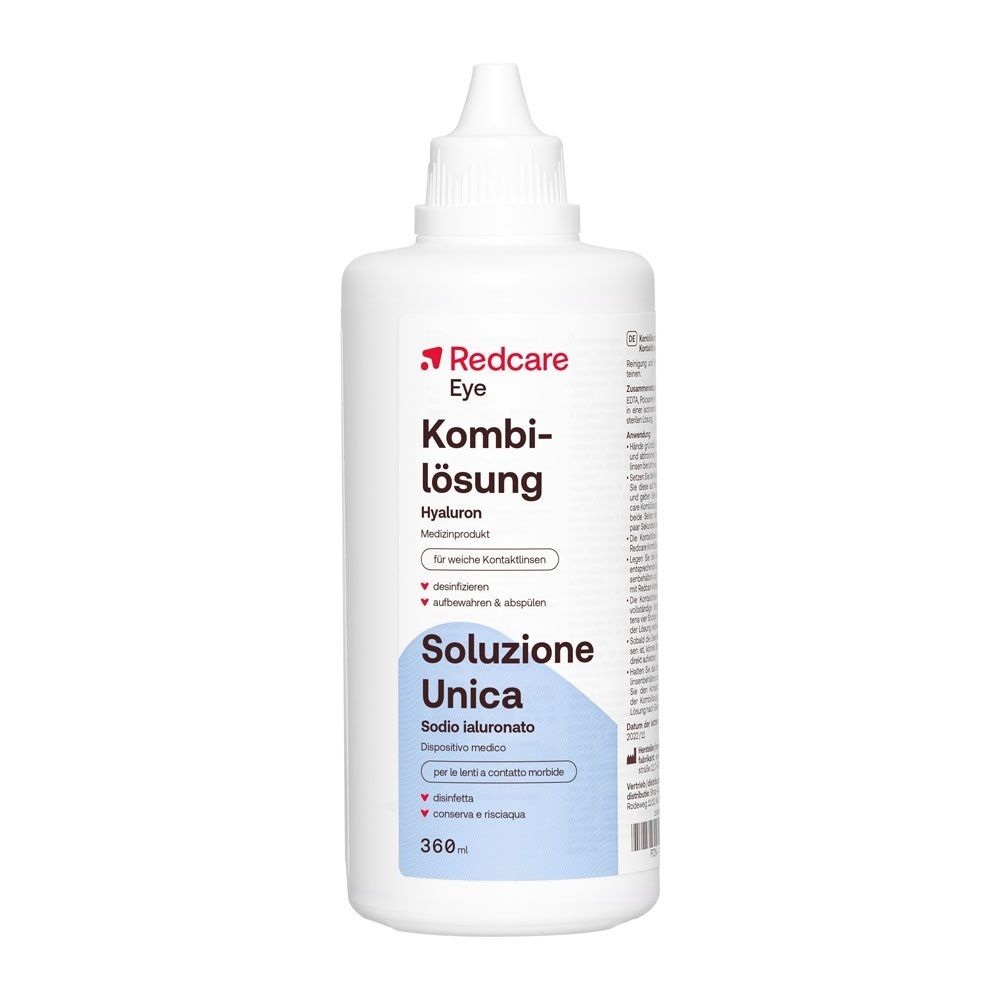
Redcare Eye Kombilösung f.weiche Kontaktlinsen 360dpt ml SolutionRedcare Eye Kombilösung Mit Kontaktlinsen behalten Sie auch ohne Brille den Durchblick. Eine sorgfältige Reinigung der Linsen ist dabei das A und O. Da sie niemals mit Leitungswasser gereinigt werden dürfen, gibt es von Redcare jetzt die clevere Kombilösung. Isotonisch und steril ist diese ideal zum Desinfizieren, Abspülen und Aufbewahren weicher Kontaktlinsen - die perfekte All-in-one-Lösung. Anwendung Hände gründlich mit Seife waschen und abtrocken, bevor Sie die Kontaktlinsen berühren. Linse auf die Handfläche legen und einige Tropfen Kombilösung hinzugeben. Dann beide Seiten der Kontaktlinse ein paar Sekunden lang vorsichtig abreiben, um sie von Schmutzpartikeln zu befreien. Anschließend die Linsen mit der Lösung abspülen und in den Kontaktlinsenbehälter geben - diesen befüllen Sie ebenfalls mit der sterilen Lösung von Redcare. Zum vollständigen Desinfizieren der Kontaktlinsen müssen diese mindestens vier Stunden oder über Nacht in der Lösung verbleiben. Anschließend einsetzen und erneut mit Lösung abspülen. Halten Sie den Kontaktlinsenbehälter stets sauber und reinigen Sie ihn regelmäßig mit der Kontaktlinsenlösung. Nach Gebrauch sollte die Lösung jedes Mal erneuert werden. Liegen die Kontaktlinsen länger als 30 Tage in der Lösung im geschlossenen Kontaktlinsenbehälter, bitte die Anwendungsschritte wiederholen. Hinweise: Lösung nicht einnehmen. Produkt nicht verwenden, wenn es länger als 90 Tage geöffnet ist. Auslauföffnung nicht berühren, um Kontamination zu vermeiden. Bei Augenreizungen Kontaktlinsen herausnehmen und Augenarzt oder Optiker aufsuchen. Produkt niemals nach Ablauf des Mindesthaltbarkeitsdatums benutzen. Nicht verwenden bei Unverträglichkeit oder allergischer Reaktion gegenüber der Inhaltsstoffe Kontaktlinsen niemals mit Leitungswasser abspülen. Aufbewahrung: Außerhalb der Reichweite von Kindern aufbewahren. Bei Zimmertemperatur lagern. Zusammensetzung: EDTA, Poloxamer, Polyhexanid 0,0001% in einer isotonischen, gepufferten und sterilen Lösung.4,19 €*Versand: 3,99 €Sichere Weiterleitung zum Anbieter


-
Für was ist der folienmaster?
Der Folienmaster in Präsentationsprogrammen wie PowerPoint oder Keynote dient dazu, das Design und Layout aller Folien in einer Präsentation einheitlich zu gestalten. Auf dem Folienmaster können Elemente wie Hintergrundfarben, Schriftarten, Logos und Platzhalter für Text und Bilder festgelegt werden. Dies ermöglicht es, schnell und einfach eine konsistente und professionelle Präsentation zu erstellen, ohne jedes einzelne Slide individuell gestalten zu müssen. Durch die Verwendung des Folienmasters wird auch sichergestellt, dass Änderungen am Design der Präsentation einfach und effizient umgesetzt werden können, da sie automatisch auf alle Folien übertragen werden. Insgesamt erleichtert der Folienmaster die Gestaltung und Bearbeitung von Präsentationen und sorgt für ein ansprechendes und professionelles Erscheinungsbild. **
-
Wie ändere ich den folienmaster?
Um den Folienmaster in PowerPoint zu ändern, klicke auf die Registerkarte "Ansicht" und wähle dort "Folienmaster" aus. Dort kannst du das Layout, die Schriftarten, Farben und Hintergründe für alle Folien in deiner Präsentation anpassen. Du kannst auch neue Platzhalter hinzufügen oder bestehende löschen. Vergiss nicht, nachdem du deine Änderungen vorgenommen hast, den Folienmaster zu speichern, damit sie auf alle Folien in deiner Präsentation angewendet werden. **
-
Wo finde ich den folienmaster?
Der Folienmaster ist in den meisten Präsentationsprogrammen wie Microsoft PowerPoint oder Google Slides in der Menüleiste oben zu finden. Du kannst auf den Reiter "Ansicht" klicken und dort die Option "Folienmaster" auswählen. Alternativ kannst du auch auf das Symbol für den Folienmaster in der Symbolleiste klicken, falls es dort angezeigt wird. Der Folienmaster ermöglicht es dir, das Design und Layout deiner Präsentation global zu ändern, indem du Einstellungen für Schriftarten, Farben, Hintergründe und Platzhalter festlegst. Wenn du den Folienmaster nicht finden kannst, kannst du auch in der Hilfe-Funktion des Programms nach "Folienmaster" suchen, um genaue Anweisungen zu erhalten. **
-
Wie kann ich folienmaster ändern?
Um den Folienmaster in PowerPoint zu ändern, musst du zuerst auf die Registerkarte "Ansicht" klicken. Dort findest du die Option "Folienmaster". Wenn du darauf klickst, öffnet sich der Folienmaster, in dem du das Layout und das Design der Folien anpassen kannst. Du kannst die Platzierung von Text, Grafiken und anderen Elementen ändern, Hintergrundbilder hinzufügen oder entfernen und Farben und Schriftarten anpassen. Nachdem du deine Änderungen vorgenommen hast, kannst du den Folienmaster speichern und auf alle Folien in deiner Präsentation anwenden. **

Wo ist der folienmaster PowerPoint?
Der Folienmaster in PowerPoint befindet sich normalerweise im Register "Ansicht" oben in der Menüleiste. Wenn du auf "Ansicht" klickst, erscheint ein Dropdown-Menü, in dem du die Option "Folienmaster" auswählen kannst. Alternativ kannst du auch die Tastenkombination "Alt + Shift + M" verwenden, um direkt zum Folienmaster zu gelangen. Dort kannst du das Layout und das Design deiner Folien anpassen, um ein konsistentes Erscheinungsbild für deine Präsentation zu erstellen. Hast du noch weitere Fragen dazu? **
Wie arbeite ich mit dem folienmaster?
Um mit dem Folienmaster zu arbeiten, öffnen Sie zuerst Ihre Präsentation und klicken Sie auf die Registerkarte "Ansicht". Dort finden Sie die Option "Folienmaster". Im Folienmaster können Sie das Layout und das Design Ihrer Präsentation anpassen, wie z.B. Hintergrundfarben, Schriftarten und Platzhalter für Text und Bilder. Sie können auch neue Layouts hinzufügen oder vorhandene Layouts bearbeiten. Vergessen Sie nicht, Änderungen im Folienmaster zu speichern, damit sie auf alle Folien Ihrer Präsentation angewendet werden. Am Ende können Sie den Folienmaster verlassen und Ihre Präsentation mit den neuen Einstellungen verwenden. **
Top-Angebote
Produkte zum Begriff Folienmaster:
-
Webinarvideo: PowerPoint-Workshop 2/4 - Der FolienmasterEine Aufzeichnung des Webinars "PowerPoint Workshop - Der Folienmaster" mit Thomas Dettweiler. Teil 2/4 - Der Folienmaster: Präsentieren Sie im eigenen CI - Erstellen Sie in PowerPoint eigene Vorlagen und Designs. In diesem Webinar zeigen wir Ihnen, wie Sie die einzelnen Folien nach Ihren Ideen/Vorgaben gestalten bzw. erstellen können. Wir entwickeln neue Schablonen, die Sie in Ihren Vortrag einbauen können, zeigen Ihnen die Macht und Möglichkeiten des Folienmasters. Kennt man die Möglichkeiten dieser PowerPoint-Funktion können Sie eine komplette Präsentation mit wenigen Mausklicks komplett umgestalten und modernisieren. Weitere Inhalte Das Grundprinzip Folienmaster Änderung der Standardlayouts (Größe und Position der Platzhalter, Schriftart, Schriftfarbe, Aufzählungszeichen, Fußzeile etc.) Erstellung einer eigenen neuen Schablone/Layout Erstellung eines kompletten Schab...19,00 €*Versand: 0,00 €Sichere Weiterleitung zum Anbieter
-
Vichy Liftactiv Pigment Specialist B3 Eye CreamThe eye area is a very sensitive area with extremely thin and delicate skin, which is therefore prone to showing signs of fatigue and aging. This is why it requires special care with a formula and texture specifically designed to meet the needs of this delicate area. Vichy Liftactiv Pigment Specialist B3 Eye Cream addresses the specific concerns of the eye area. It provides the skin around the eyes with the essential nourishment and hydration it needs, improves the appearance and quality of the skin, restores its vitality and leaves the eye area looking fresh and rested.23,72 €*Versand: 5,99 €Sichere Weiterleitung zum Anbieter
-
Vichy Liftactiv Collagen Specialist 16 Serum Eye 15mlDas Vichy Liftactiv Augenserum wurde speziell für alle Hauttypen entwickelt und trägt dazu bei, das Erscheinungsbild der empfindlichen Haut um deine Augen zu verbessern. Unter anderem kann dieses Augenserum helfen, Falten, Augenringe und Linien zu reduzieren. Es kann auch helfen, die Haut zu straffen und Anzeichen von Müdigkeit zu reduzieren.20,90 €*Versand: 4,80 €Sichere Weiterleitung zum Anbieter
-
Facharztprüfung AugenheilkundeFacharztprüfung Augenheilkunde , 1000 kommentierte Prüfungsfragen , Reiningungssets > Autopflege & Aufbereitung , Auflage: 3. vollständig überarbeitete Auflage, Erscheinungsjahr: 20250312, Produktform: Kassette, Inhalt/Anzahl: 1, Inhalt/Anzahl: 1, Beilage: Mixed Media Product, Titel der Reihe: Facharztprüfung##, Redaktion: Grehn, Franz~Kampik, Anselm~Lagrèze, Wolf A.~Messmer, Elisabeth~Schumann, Ricarda, Auflage: 25003, Auflage/Ausgabe: 3. vollständig überarbeitete Auflage, Seitenzahl/Blattzahl: 336, Abbildungen: 85 Abbildungen, Keyword: Augenheilkunde; Facharztausbildung; Facharztausbildung /Prüfungsfragen; Facharztprüfung; Ophtalmologie, Fachschema: Medizin / Spezialgebiete~Auge - Augenkrankheit - Augenheilkunde~Intraokular~Okulär~Ophthalmologie, Fachkategorie: Medizinische Spezialgebiete, Warengruppe: HC/Medizin/Andere Fachgebiete, Sender’s product category: BUNDLE, Länge: 240, Breite: 170, Höhe: 16, Gewicht: 734, Produktform: Kartoniert, Genre: Mathematik/Naturwissenschaften/Technik/Medizin,130,00 €*Versand: 0,00 €Sichere Weiterleitung zum Anbieter
-
Wie folienmaster übernehmen?
Um Folienmaster zu übernehmen, öffnen Sie zunächst die Präsentation, die den gewünschten Folienmaster enthält. Gehen Sie dann zum Register "Ansicht" und wählen Sie "Folienmaster" aus. Nun können Sie den gewünschten Folienmaster auswählen und auf "Übernehmen" klicken. Dadurch wird der ausgewählte Folienmaster auf alle Folien in Ihrer Präsentation angewendet. Vergessen Sie nicht, Ihre Änderungen zu speichern, bevor Sie die Präsentation schließen. **
-
Was ist der folienmaster?
Der Folienmaster ist eine Funktion in Präsentationsprogrammen wie Microsoft PowerPoint oder Google Slides, die es ermöglicht, das Design und Layout aller Folien in einer Präsentation zentral zu steuern. Auf dem Folienmaster können Elemente wie Hintergrundfarben, Schriftarten, Logos und Platzhalter für Text und Bilder festgelegt werden. Änderungen, die auf dem Folienmaster vorgenommen werden, werden automatisch auf alle Folien in der Präsentation übertragen. Dies erleichtert die Konsistenz im Design und spart Zeit bei der Gestaltung von Präsentationen. Der Folienmaster kann auch dazu verwendet werden, um Präsentationen ein einheitliches Erscheinungsbild zu verleihen und das Branding eines Unternehmens oder einer Organisation zu stärken. **
-
Für was ist der folienmaster?
Der Folienmaster in Präsentationsprogrammen wie PowerPoint oder Keynote dient dazu, das Design und Layout aller Folien in einer Präsentation einheitlich zu gestalten. Auf dem Folienmaster können Elemente wie Hintergrundfarben, Schriftarten, Logos und Platzhalter für Text und Bilder festgelegt werden. Dies ermöglicht es, schnell und einfach eine konsistente und professionelle Präsentation zu erstellen, ohne jedes einzelne Slide individuell gestalten zu müssen. Durch die Verwendung des Folienmasters wird auch sichergestellt, dass Änderungen am Design der Präsentation einfach und effizient umgesetzt werden können, da sie automatisch auf alle Folien übertragen werden. Insgesamt erleichtert der Folienmaster die Gestaltung und Bearbeitung von Präsentationen und sorgt für ein ansprechendes und professionelles Erscheinungsbild. **
-
Wie ändere ich den folienmaster?
Um den Folienmaster in PowerPoint zu ändern, klicke auf die Registerkarte "Ansicht" und wähle dort "Folienmaster" aus. Dort kannst du das Layout, die Schriftarten, Farben und Hintergründe für alle Folien in deiner Präsentation anpassen. Du kannst auch neue Platzhalter hinzufügen oder bestehende löschen. Vergiss nicht, nachdem du deine Änderungen vorgenommen hast, den Folienmaster zu speichern, damit sie auf alle Folien in deiner Präsentation angewendet werden. **
Ähnliche Suchbegriffe für Folienmaster
-
Redcare Eye Kombilösung f.weiche Kontaktlinsen 360dpt ml SolutionRedcare Eye Kombilösung Mit Kontaktlinsen behalten Sie auch ohne Brille den Durchblick. Eine sorgfältige Reinigung der Linsen ist dabei das A und O. Da sie niemals mit Leitungswasser gereinigt werden dürfen, gibt es von Redcare jetzt die clevere Kombilösung. Isotonisch und steril ist diese ideal zum Desinfizieren, Abspülen und Aufbewahren weicher Kontaktlinsen - die perfekte All-in-one-Lösung. Anwendung Hände gründlich mit Seife waschen und abtrocken, bevor Sie die Kontaktlinsen berühren. Linse auf die Handfläche legen und einige Tropfen Kombilösung hinzugeben. Dann beide Seiten der Kontaktlinse ein paar Sekunden lang vorsichtig abreiben, um sie von Schmutzpartikeln zu befreien. Anschließend die Linsen mit der Lösung abspülen und in den Kontaktlinsenbehälter geben - diesen befüllen Sie ebenfalls mit der sterilen Lösung von Redcare. Zum vollständigen Desinfizieren der Kontaktlinsen müssen diese mindestens vier Stunden oder über Nacht in der Lösung verbleiben. Anschließend einsetzen und erneut mit Lösung abspülen. Halten Sie den Kontaktlinsenbehälter stets sauber und reinigen Sie ihn regelmäßig mit der Kontaktlinsenlösung. Nach Gebrauch sollte die Lösung jedes Mal erneuert werden. Liegen die Kontaktlinsen länger als 30 Tage in der Lösung im geschlossenen Kontaktlinsenbehälter, bitte die Anwendungsschritte wiederholen. Hinweise: Lösung nicht einnehmen. Produkt nicht verwenden, wenn es länger als 90 Tage geöffnet ist. Auslauföffnung nicht berühren, um Kontamination zu vermeiden. Bei Augenreizungen Kontaktlinsen herausnehmen und Augenarzt oder Optiker aufsuchen. Produkt niemals nach Ablauf des Mindesthaltbarkeitsdatums benutzen. Nicht verwenden bei Unverträglichkeit oder allergischer Reaktion gegenüber der Inhaltsstoffe Kontaktlinsen niemals mit Leitungswasser abspülen. Aufbewahrung: Außerhalb der Reichweite von Kindern aufbewahren. Bei Zimmertemperatur lagern. Zusammensetzung: EDTA, Poloxamer, Polyhexanid 0,0001% in einer isotonischen, gepufferten und sterilen Lösung.4,19 €*Versand: 3,99 €Sichere Weiterleitung zum Anbieter
-
Redcare Eye Monatskontaktlinse weich -1,25 dpt 1 Stück KontaktlinsenRedcare Eye Monatskontaktlinse Ob beim Sport oder im Alltag - wer regelmäßig die Brille gegen Kontaktlinsen tauschen möchte, trifft mit den weichen Monatslinsen von Redcare die perfekte Wahl. Sie sind in -1 bis -4,75 Dioptrien erhältlich und überzeugen durch: eine kurze Eingewöhnungszeit sauerstoffdurchlässiges Material & integrierten UV-Schutz hohe Verträglichkeit & Tragekomfort für den ganzen Tag Kontaktlinsen bieten viele Vorteile und dank verbesserter Technologien gibt es mittlerweile eine große Auswahl. Monatslinsen sind vor allem für diejenigen zu empfehlen, die regelmäßig Kontaktlinsen tragen. Im Vergleich zu Tages- oder Wochenlinsen sind sie günstiger, schonender für die Umwelt und nehmen weniger Platz im Badezimmer ein. Im Gegensatz zur Brille, können die Monatslinsen nicht herunterfallen und zerbrechen. Außerdem stören sie nicht unterm Fahrradhelm oder beim Sport und beschlagen im Winter nicht. Die Redcare Eye Monatslinsen eignen sich ideal für den Alltag sowie für die Bildschirmarbeit. Die Anwendung der Redcare Eye Monatskontaktlinsen ist ganz einfach: Zuerst sorgfältig die Hände waschen und abtrocknen. Anschließend die Linse vorsichtig mit dem Finger aus dem Linsenbehälter nehmen, auf die Fingerspitze setzen und das untere Lid nach unten ziehen. Über einen Spiegel beugen, beide Augen geöffnet halten, Oberlid mit einem Finger nach oben ziehen und dabei nach unten schauen. Zuletzt die Linse mit sanftem Druck auf die Hornhaut setzen und die Lider langsam loslassen. In jede Packung Redcare Monatslinsen befindet sich eine sterile Kontaktlinse in einer gepufferten, nicht konservierten Kochsalzlösung für einen Monat. Wichtige Hinweise zu den Kontaktlinsen von Redcare: Die Kontaktlinse nicht während des Schlafens tragen. Die Linse nicht länger als 4 Wochen verwenden und die vom Kontaktlinsenspezialisten empfohlenen täglichen Tragezeiten nicht überschreiten. Die Linse nicht verwenden, wenn diese oder der Originalbehälter beschädigt, die Flüssigkeit nicht klar oder das Mindesthaltbarkeitsdatum überschritten ist. Die Sehstärke und Linsen sollten zweimal jährlich von einem Augenarzt kontrolliert werden. Wer die Linsen zum ersten Mal trägt, sollte die Passform von einem Augenarzt bzw. Kontaktlinsenspezialisten überprüfen lassen. Der UV-Schutz einer Kontaktlinse ersetzt nicht das Tragen einer Sonnenschutzbrille. Alle wichtigen Informationen zur Anwendung und Pflege sowie weitere wichtige Hinweisen, stehen außerdem im Beipackzettel. Inhalt: Redcare Eye Monatskontaktlinse Die Packung enthält eine sterile (Dampfsterilisation) Kontaktlinse mit 55 % Wasser, 45 % HEMA-Copolymer in einer gepufferten, nicht konservierten Kochsalzlösung mit Hyaluron (Natriumhyaluronat) zum Tagestragen. Vor Sonneneinstrahlung schützen.5,29 €*Versand: 3,99 €Sichere Weiterleitung zum Anbieter
-
Wo finde ich den folienmaster?
Der Folienmaster ist in den meisten Präsentationsprogrammen wie Microsoft PowerPoint oder Google Slides in der Menüleiste oben zu finden. Du kannst auf den Reiter "Ansicht" klicken und dort die Option "Folienmaster" auswählen. Alternativ kannst du auch auf das Symbol für den Folienmaster in der Symbolleiste klicken, falls es dort angezeigt wird. Der Folienmaster ermöglicht es dir, das Design und Layout deiner Präsentation global zu ändern, indem du Einstellungen für Schriftarten, Farben, Hintergründe und Platzhalter festlegst. Wenn du den Folienmaster nicht finden kannst, kannst du auch in der Hilfe-Funktion des Programms nach "Folienmaster" suchen, um genaue Anweisungen zu erhalten. **
-
Wie kann ich folienmaster ändern?
Um den Folienmaster in PowerPoint zu ändern, musst du zuerst auf die Registerkarte "Ansicht" klicken. Dort findest du die Option "Folienmaster". Wenn du darauf klickst, öffnet sich der Folienmaster, in dem du das Layout und das Design der Folien anpassen kannst. Du kannst die Platzierung von Text, Grafiken und anderen Elementen ändern, Hintergrundbilder hinzufügen oder entfernen und Farben und Schriftarten anpassen. Nachdem du deine Änderungen vorgenommen hast, kannst du den Folienmaster speichern und auf alle Folien in deiner Präsentation anwenden. **
-
Wo ist der folienmaster PowerPoint?
Der Folienmaster in PowerPoint befindet sich normalerweise im Register "Ansicht" oben in der Menüleiste. Wenn du auf "Ansicht" klickst, erscheint ein Dropdown-Menü, in dem du die Option "Folienmaster" auswählen kannst. Alternativ kannst du auch die Tastenkombination "Alt + Shift + M" verwenden, um direkt zum Folienmaster zu gelangen. Dort kannst du das Layout und das Design deiner Folien anpassen, um ein konsistentes Erscheinungsbild für deine Präsentation zu erstellen. Hast du noch weitere Fragen dazu? **
-
Wie arbeite ich mit dem folienmaster?
Um mit dem Folienmaster zu arbeiten, öffnen Sie zuerst Ihre Präsentation und klicken Sie auf die Registerkarte "Ansicht". Dort finden Sie die Option "Folienmaster". Im Folienmaster können Sie das Layout und das Design Ihrer Präsentation anpassen, wie z.B. Hintergrundfarben, Schriftarten und Platzhalter für Text und Bilder. Sie können auch neue Layouts hinzufügen oder vorhandene Layouts bearbeiten. Vergessen Sie nicht, Änderungen im Folienmaster zu speichern, damit sie auf alle Folien Ihrer Präsentation angewendet werden. Am Ende können Sie den Folienmaster verlassen und Ihre Präsentation mit den neuen Einstellungen verwenden. **
* Alle Preise verstehen sich inklusive der gesetzlichen Mehrwertsteuer und ggf. zuzüglich Versandkosten. Die Angebotsinformationen basieren auf den Angaben des jeweiligen Shops und werden über automatisierte Prozesse aktualisiert. Eine Aktualisierung in Echtzeit findet nicht statt, so dass es im Einzelfall zu Abweichungen kommen kann. ** Hinweis: Teile dieses Inhalts wurden von KI erstellt.